 sumalplusConfidențialitate
Instalează extensia
Până la publicarea în Chrome Web Store, sumalplus se instalează manual în Chrome, ca extensie neîmpachetată. Durează câteva minute.
- 1
Descarcă extensia
Arhiva este protejată cu o parolă. Dacă nu o ai, cere-o la toadermihai16@gmail.com.
- 2
Dezarhivează într-un folder permanent
Extrage arhiva într-un folder pe care îl păstrezi, de exemplu Documente/sumalplus. Chrome încarcă extensia din acest folder, așa că nu îl șterge și nu îl muta după instalare.
- 3
Deschide pagina de extensii
Scrie
chrome://extensionsîn bara de adrese din Chrome și apasă Enter. - 4
Pornește modul pentru dezvoltatori
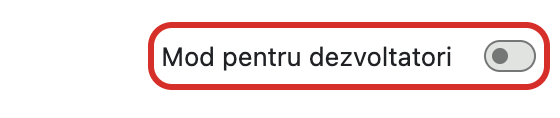
Activează comutatorul Mod pentru dezvoltatori (Developer mode) din colțul din dreapta sus.
- 5
Încarcă extensia
Apasă Încarcă extensia neîmpachetată (Load unpacked) și alege folderul de la pasul 2, cel în care se află fișierul manifest.json.

- 6
Folosește-o în SUMAL
Din meniul de extensii (piesa de puzzle de lângă bara de adrese) fixează sumalplus, apoi reîncarcă tabul cu SUMAL. Butoanele extensiei apar pe pagina de avize.
Actualizare
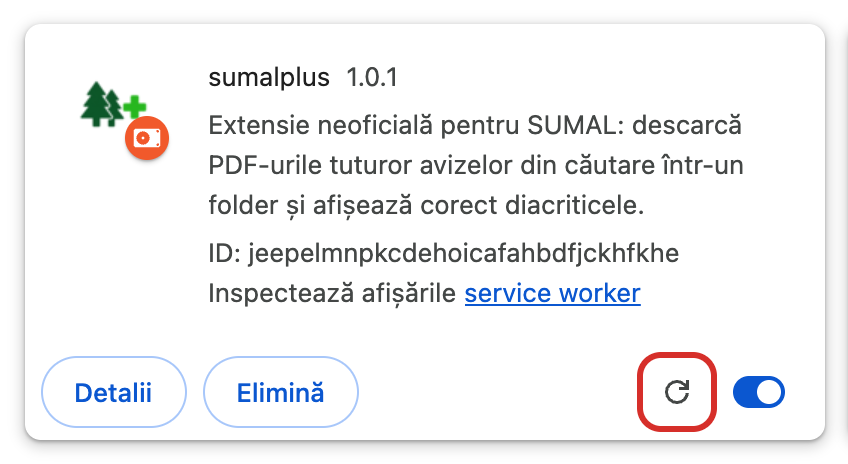
Când apare o versiune nouă, descarc-o de aici și înlocuiește conținutul folderului cu fișierele din noua arhivă. Apoi deschide chrome://extensions, apasă Reîncarcă pe cardul sumalplus și reîncarcă tabul cu SUMAL.
Chrome poate afișa un avertisment despre extensiile din modul pentru dezvoltatori. Este normal pentru extensiile instalate manual și îl poți închide.